




Hướng dẫn thêm sản phẩm
Bài viết này hướng dẫn shop thêm từng sản phẩm trong Kênh người bán. Nếu cần đăng nhiều sản phẩm cùng lúc, xem bài “Hướng dẫn thêm sản phẩm hàng loạt”.
Chuẩn bị trước khi thêm
• Ảnh sản phẩm tỷ lệ 1:1 (vuông), tối đa 9 ảnh, ảnh đầu tiên là ảnh bìa.
• Tên sản phẩm (tối đa 120 ký tự) và mô tả (từ 150 đến 1500 ký tự).
• Giá bán, số lượng tồn kho; cân nặng và kích thước đóng gói để tính phí vận chuyển chính xác.
• Địa chỉ lấy hàng của shop.
Bước 1: Mở trang Thêm sản phẩm
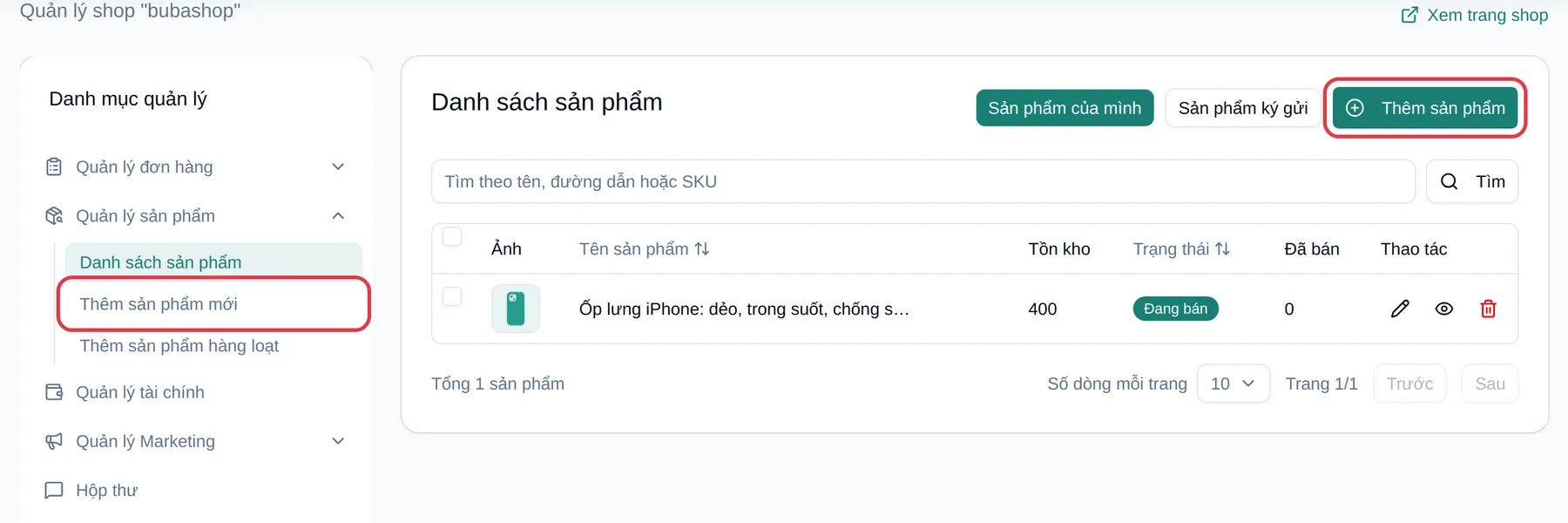
Trong Kênh người bán, vào Quản lý sản phẩm rồi chọn Thêm sản phẩm mới. Bạn cũng có thể bấm nút Thêm sản phẩm ở trang Danh sách sản phẩm.
Bước 2: Nhập tên sản phẩm và chọn ngành hàng
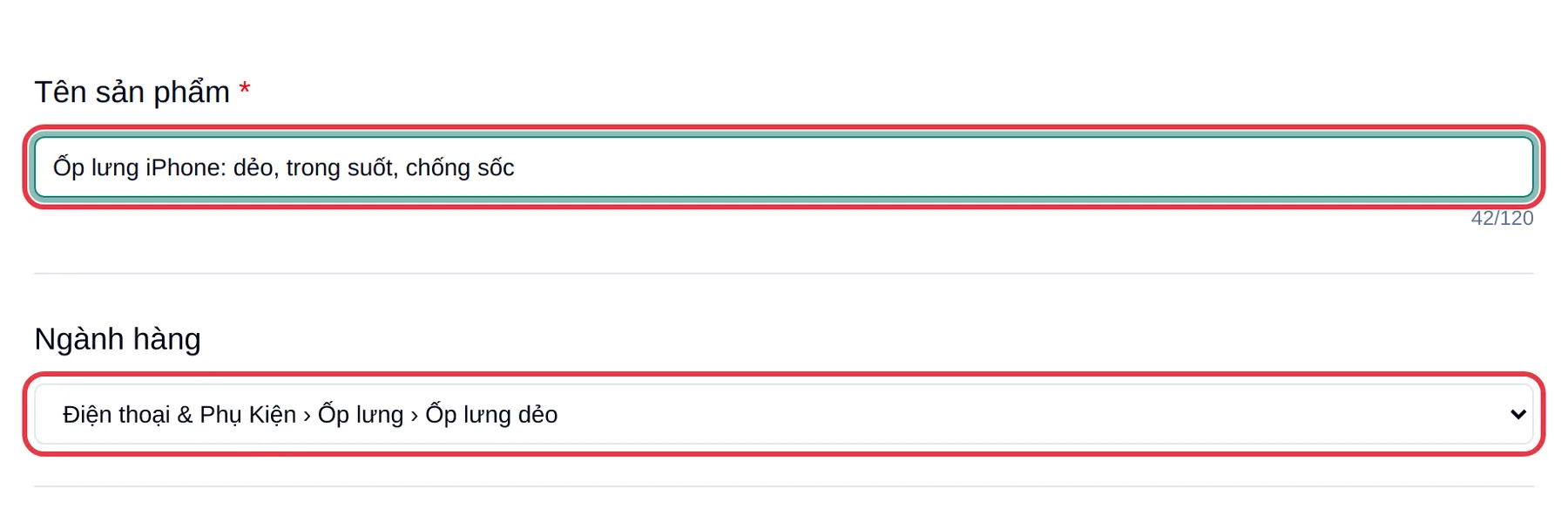
Tên tối đa 120 ký tự. Buba khuyến nghị đặt tên theo mẫu “Tên: tính chất, phân loại” (có dấu hai chấm), phần tên nằm ở khoảng 40 ký tự đầu để khách dễ đọc. Đây chỉ là khuyến nghị, không bắt buộc.
Chọn ngành hàng ở cấp cuối cùng đúng với sản phẩm để khách tìm thấy sản phẩm dễ hơn. Chưa có ngành phù hợp thì chọn “Khác”.
Bước 3: Thêm hình ảnh
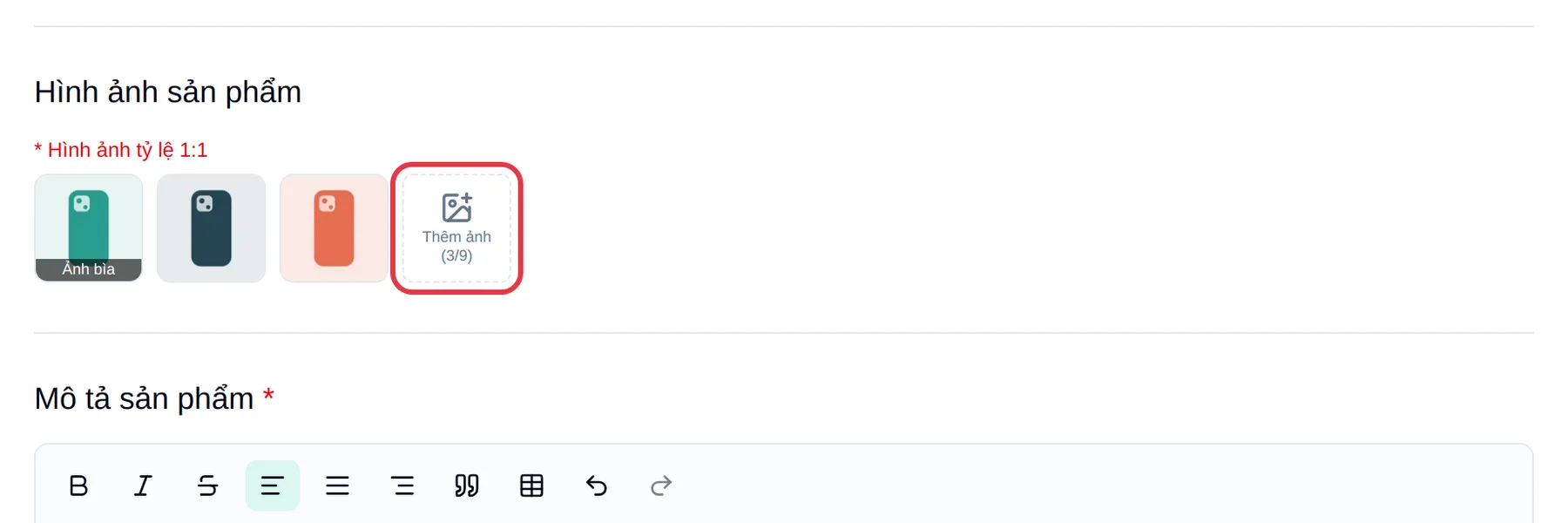
Bấm Thêm ảnh và chọn ảnh từ máy (tối đa 9 ảnh, bắt buộc có ít nhất 1 ảnh). Ảnh đầu tiên là ảnh bìa hiển thị ở danh sách. Nên dùng ảnh vuông tỷ lệ 1:1, rõ nét, đủ sáng.
Bước 4: Viết mô tả sản phẩm
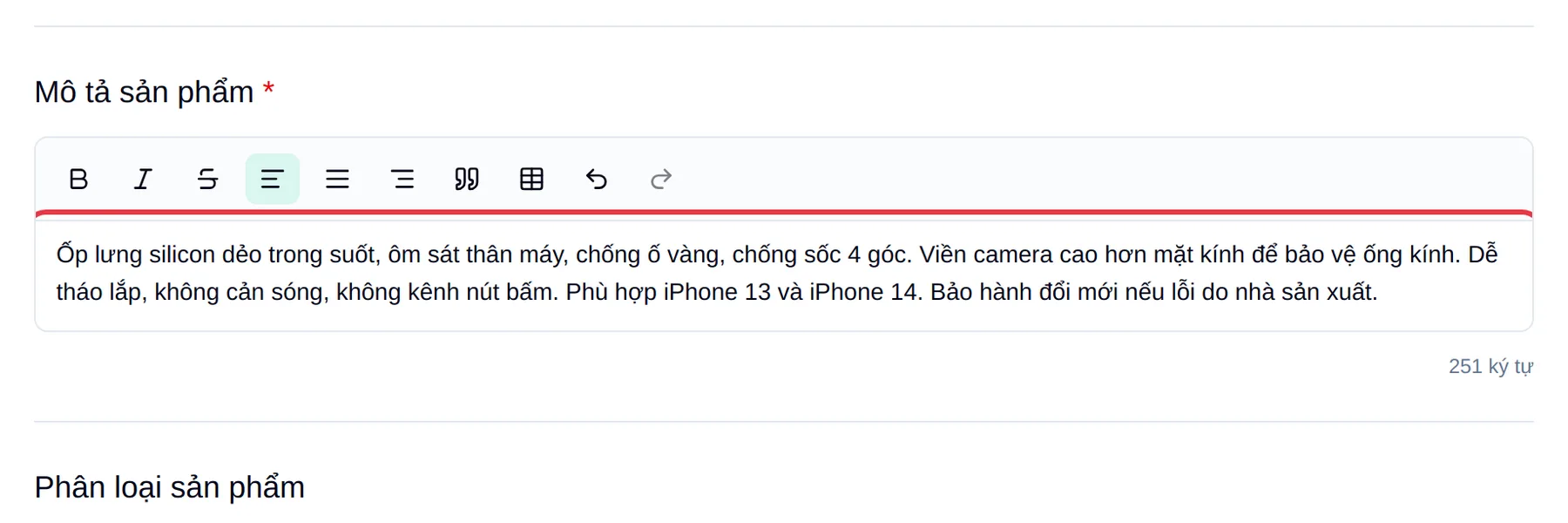
Mô tả từ 150 đến 1500 ký tự. Nên nêu chất liệu, kích thước, cách dùng, cách bảo quản, chính sách bảo hành. Thanh công cụ cho phép in đậm, in nghiêng, gạch ngang, căn lề, trích dẫn và chèn bảng.
Bước 5: Thiết lập phân loại, giá, tồn kho
Sản phẩm không có phân loại: điền thẳng tồn kho, cân nặng, kích thước và giá bán ngay trong khối “Phân loại sản phẩm”.
Sản phẩm có nhiều lựa chọn (màu sắc, kích cỡ, dòng máy...): bấm Thêm phân loại, đặt tên phân loại (ví dụ “Dòng máy”), gõ từng giá trị rồi bấm Enter. Có thể thêm phân loại thứ 2 (ví dụ “Màu sắc”). Tối đa 2 tầng phân loại; tầng 1 có tối đa 10 giá trị, tầng 2 tối đa 12 giá trị.
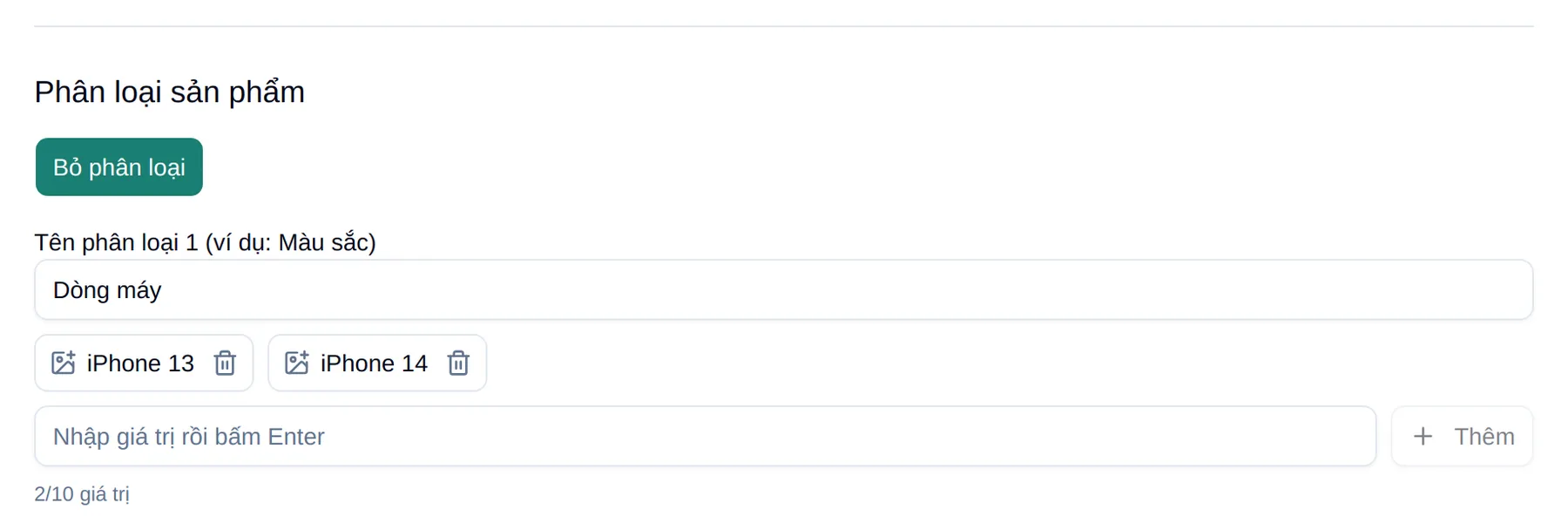
Hệ thống tự tạo các tổ hợp (ví dụ iPhone 13 / Trong suốt). Dùng ô “Áp dụng cho tất cả” để điền nhanh tồn kho, cân nặng, kích thước, giá bán rồi bấm Áp dụng cho tất cả các dòng. Sau đó sửa riêng từng dòng nếu khác nhau. SKU là mã nội bộ của shop, không bắt buộc.
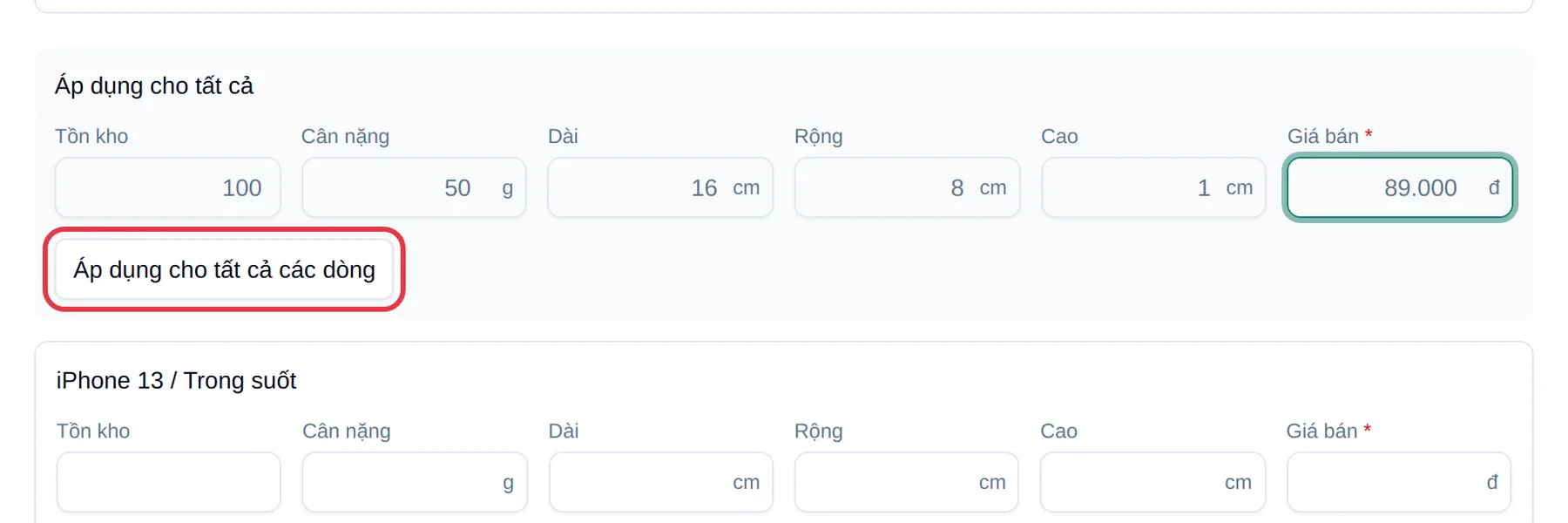
Lưu ý: giá bán là trường bắt buộc; giá giữa các phân loại của cùng một sản phẩm chỉ được chênh lệch tối đa 10%; tồn kho tối đa 1000 và giá bán tối đa 10 triệu đồng cho mỗi phân loại. Mục “Mua nhiều giảm giá” là tuỳ chọn, dùng để đặt giá ưu đãi khi khách mua số lượng lớn.
Bước 6: Điền thông tin chi tiết
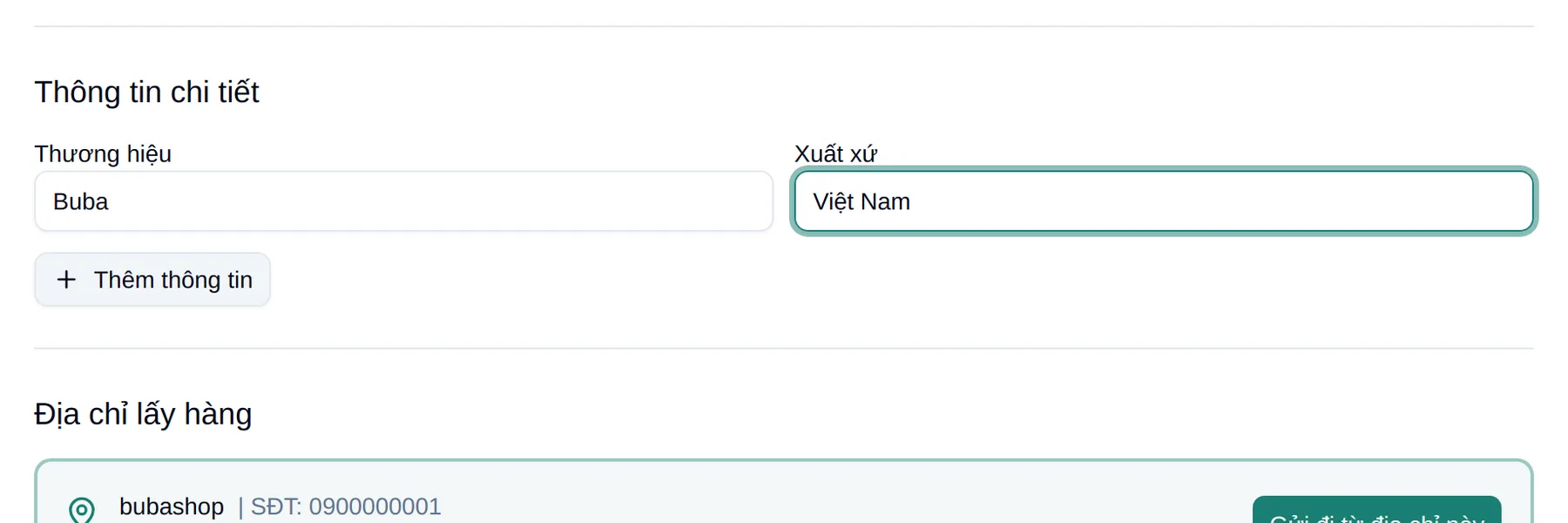
Nhập Thương hiệu và Xuất xứ. Bấm Thêm thông tin nếu muốn bổ sung các thuộc tính khác của sản phẩm. Mục này không bắt buộc nhưng giúp khách tin tưởng hơn.
Bước 7: Chọn địa chỉ lấy hàng
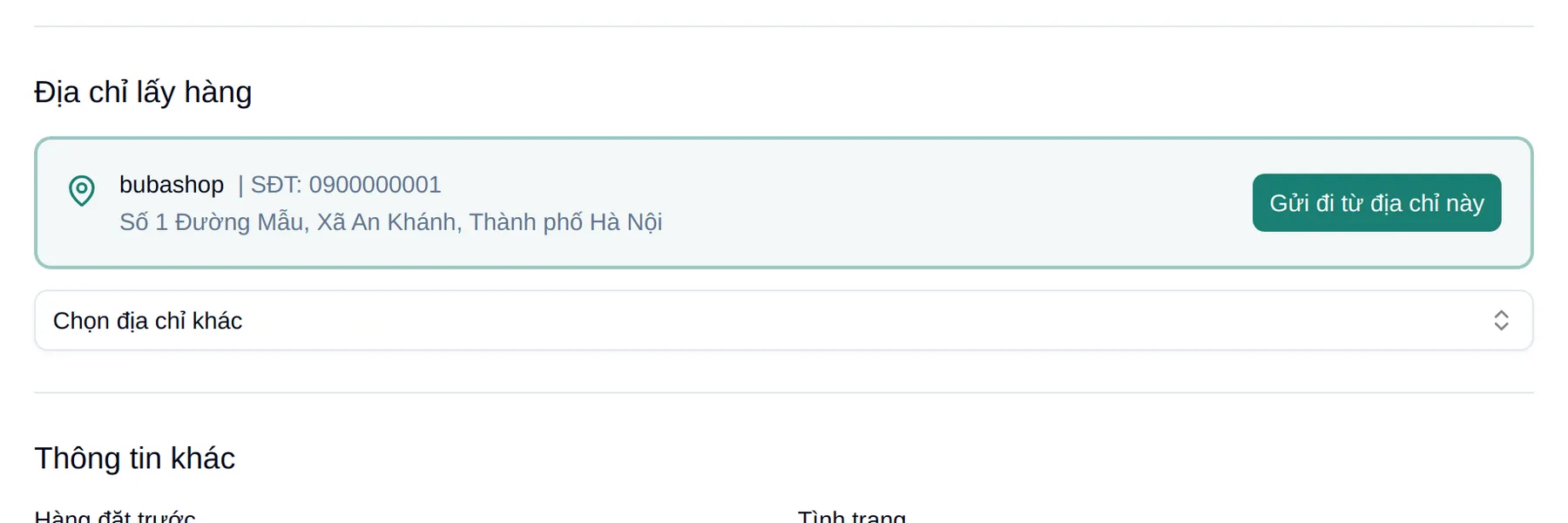
Đây là nơi đơn vị vận chuyển đến lấy hàng. Nếu shop chưa có địa chỉ, bấm Thêm địa chỉ lấy hàng và điền họ tên, số điện thoại, tỉnh/thành phố, xã/phường và địa chỉ cụ thể; địa chỉ mới được lưu vào sổ địa chỉ của tài khoản. Có nhiều địa chỉ thì chọn địa chỉ phù hợp ở ô “Chọn địa chỉ khác”. Sản phẩm chưa có địa chỉ lấy hàng sẽ không hiển thị cho khách.
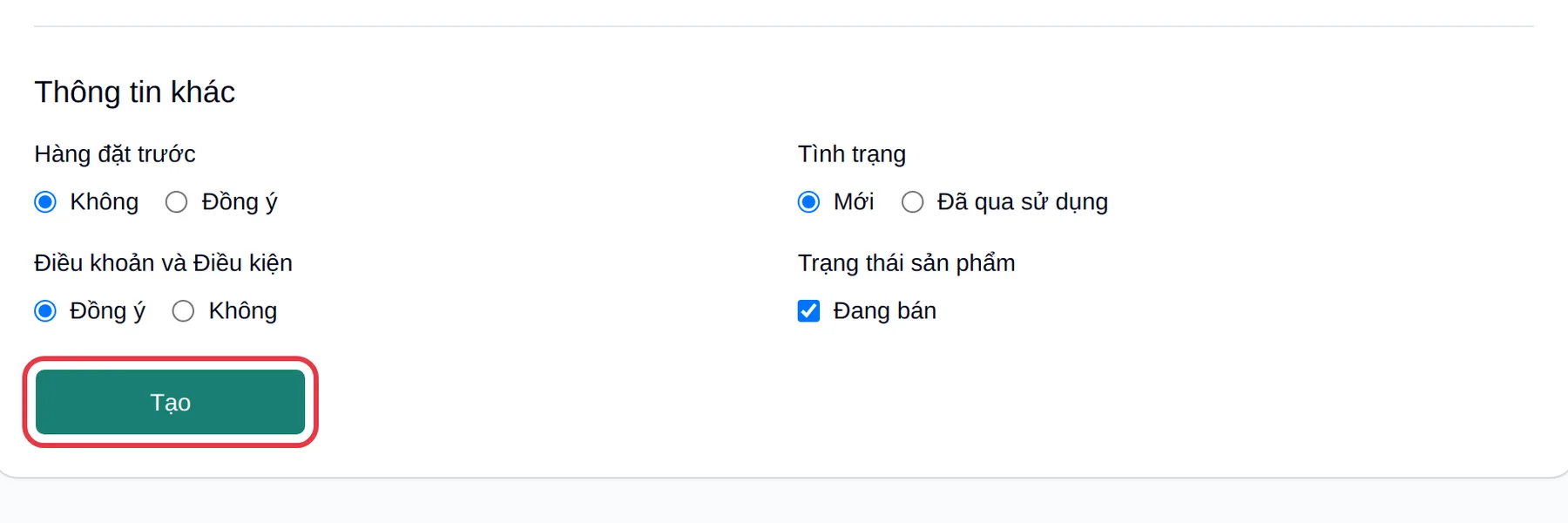
Bước 8: Kiểm tra thông tin khác và bấm Tạo
• Hàng đặt trước: chọn “Không” nếu hàng có sẵn.
• Tình trạng: Mới hoặc Đã qua sử dụng.
• Điều khoản và Điều kiện: chọn “Đồng ý”.
• Trạng thái sản phẩm: tích “Đang bán” để sản phẩm hiển thị cho khách.
Rà soát lại một lượt rồi bấm Tạo.
Bước 9: Xem kết quả
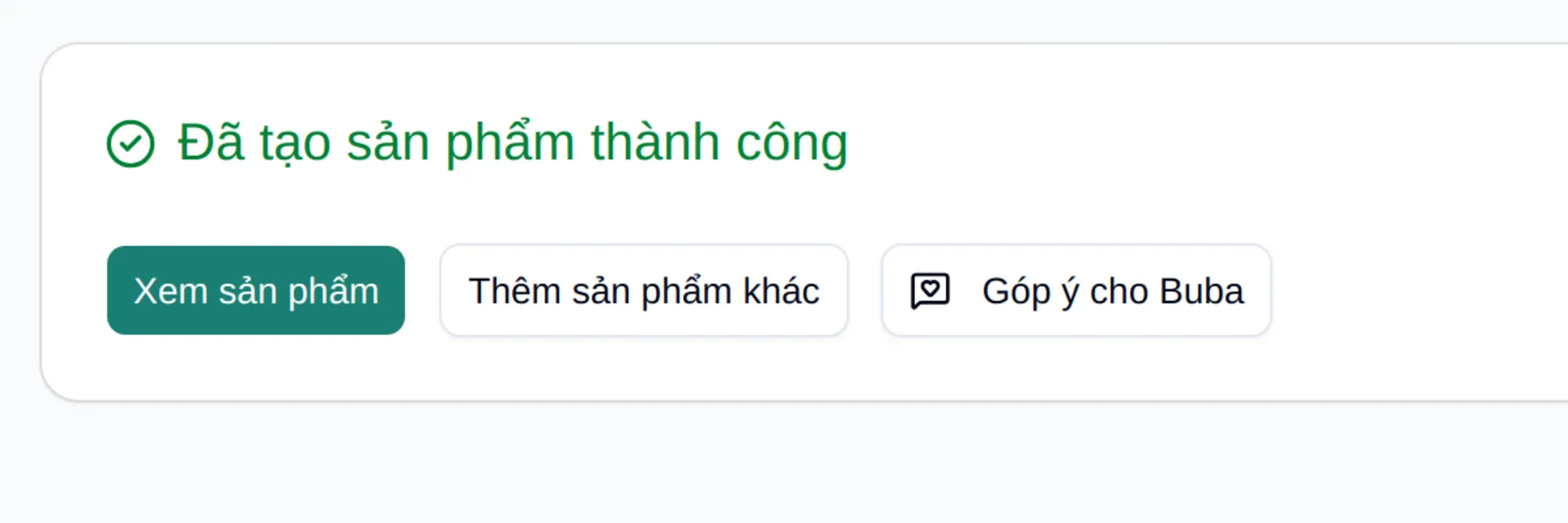
Khi thấy thông báo “Đã tạo sản phẩm thành công”, bấm Xem sản phẩm để mở sản phẩm hoặc Thêm sản phẩm khác để tiếp tục. Sản phẩm xuất hiện trong Danh sách sản phẩm; tại cột Thao tác bạn có thể sửa, xem trước hoặc xoá. Tuỳ quy định kiểm duyệt, một số sản phẩm có thể cần Buba duyệt trước khi hiển thị; trạng thái được hiển thị ngay trong danh sách.
Mẹo và lỗi thường gặp
• Báo “chênh lệch giá quá 10%”: chỉnh lại giá giữa các phân loại cho gần nhau.
• Không bấm được Tạo: kiểm tra các ô có dấu * (tên, mô tả, ảnh, giá bán) đã điền đủ chưa.
• Sản phẩm không hiện cho khách: kiểm tra đã có địa chỉ lấy hàng và đã tích “Đang bán”.
• Cần đăng nhiều sản phẩm: dùng Thêm sản phẩm hàng loạt bằng file Excel hoặc tiện ích xuất từ Shopee/TikTok Shop.