




Hướng dẫn thêm sản phẩm hàng loạt
Tính năng Thêm sản phẩm hàng loạt giúp shop đăng nhiều sản phẩm cùng lúc bằng file Excel, thay vì thêm từng sản phẩm một. Mỗi file tối đa 200 sản phẩm và dung lượng tối đa 5 MB; shop nhiều hơn thì chia thành nhiều file. Có hai cách: Cách 1 tự điền file Excel mẫu của Buba; Cách 2 dùng tiện ích Chrome xuất sản phẩm từ Shopee hoặc TikTok Shop ra đúng file mẫu rồi tải lên ở Cách 1.
Cách 1: Điền file Excel mẫu
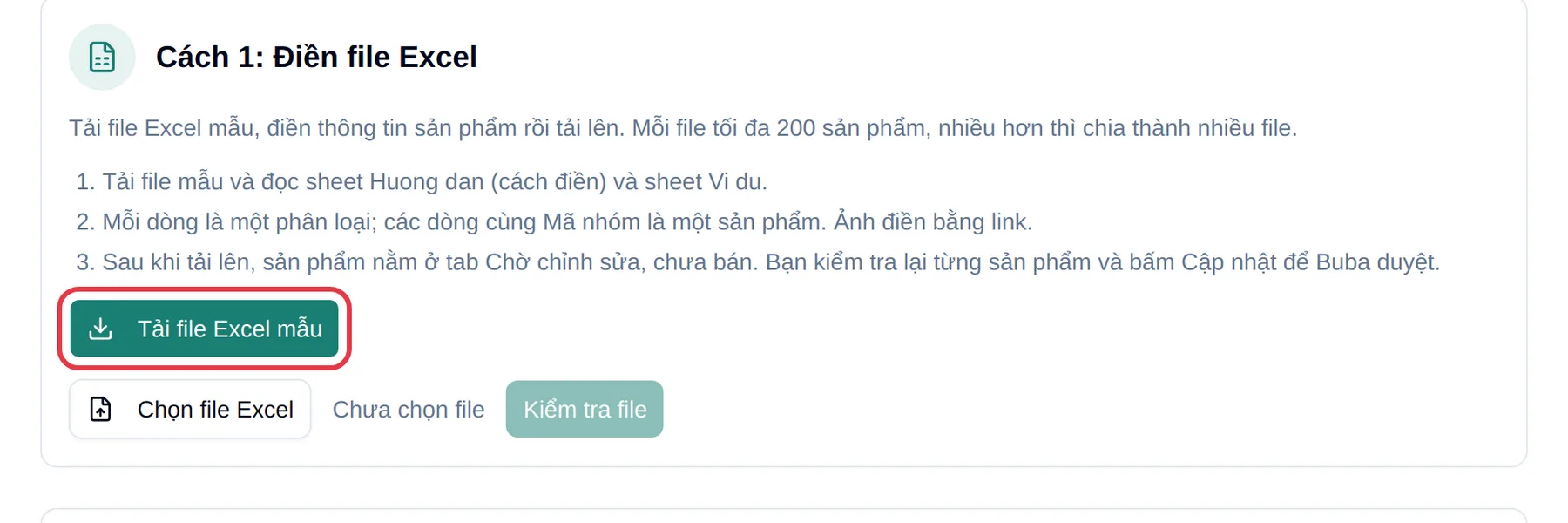
Bước 1: Tải file Excel mẫu
Vào Kênh người bán > Quản lý sản phẩm > Thêm sản phẩm hàng loạt, bấm Tải file Excel mẫu. File gồm 4 sheet: San pham (nơi bạn điền), Huong dan (cách điền), Vi du (ví dụ có sẵn) và Nganh hang (danh sách ngành hàng).
Bước 2: Điền thông tin sản phẩm
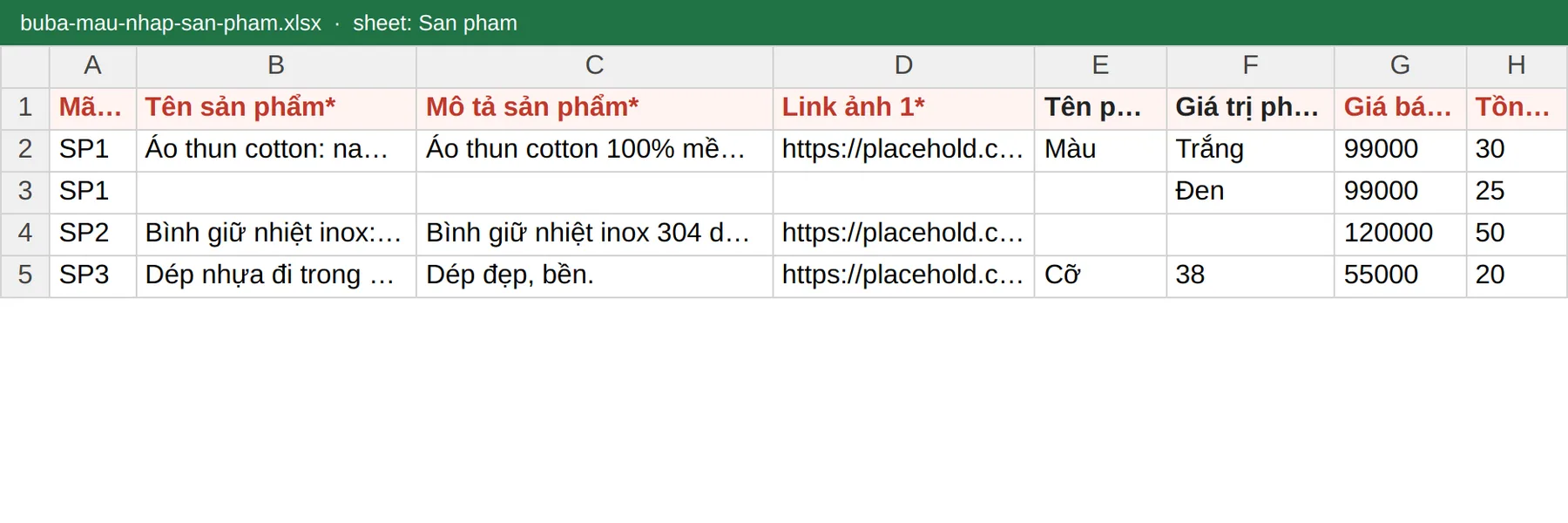
Điền vào sheet San pham, bắt đầu từ dòng 2. Các cột có dấu * (màu đỏ) là bắt buộc. Nguyên tắc điền:
• 1 dòng = 1 phân loại. Các dòng có cùng Mã nhóm thuộc cùng một sản phẩm (ví dụ SP1 có 2 dòng: Trắng và Đen).
• Thông tin chung của sản phẩm (tên, mô tả, ảnh, thương hiệu, xuất xứ...) chỉ cần điền ở dòng đầu tiên của nhóm; các dòng sau chỉ điền phân loại, giá, tồn kho.
• Ảnh điền bằng link, tối đa 9 link (Link ảnh 1 là ảnh bìa và bắt buộc).
• Ngành hàng có thể để trống, Buba sẽ tự chọn; bạn nên kiểm tra lại sau.
• Có 2 tầng phân loại như khi thêm sản phẩm lẻ. Giá giữa các phân loại chênh tối đa 10%; mô tả 150–1500 ký tự.
• Không đổi tên sheet và tên cột của file mẫu.
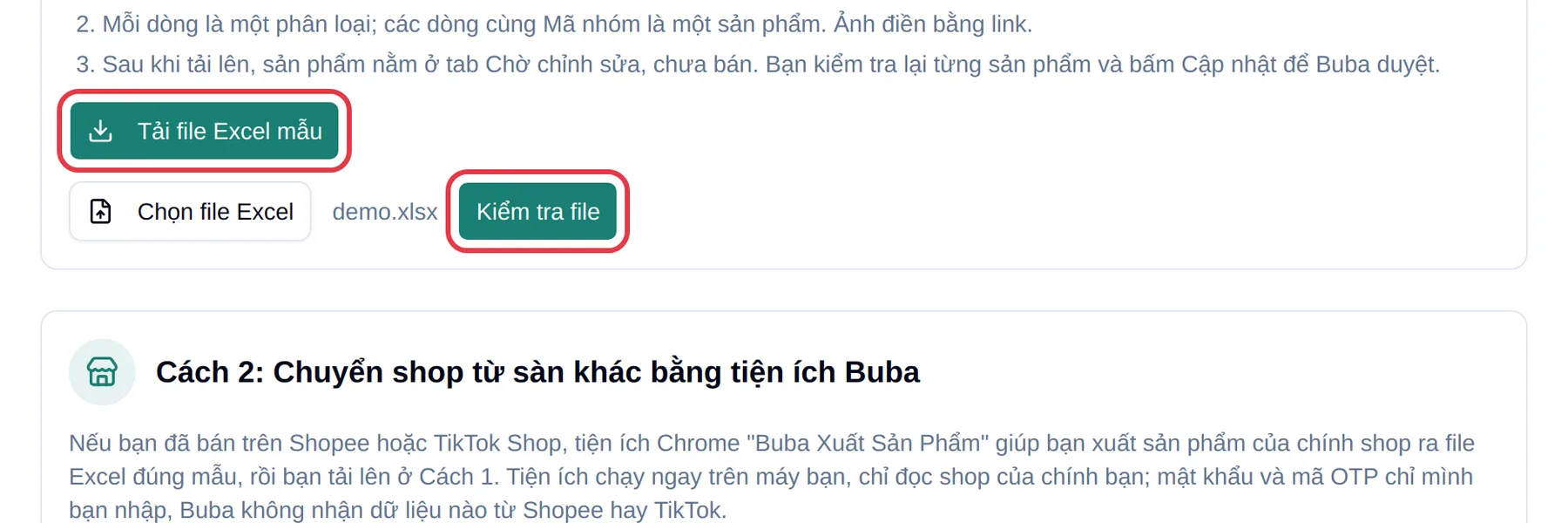
Bước 3: Tải file lên và kiểm tra
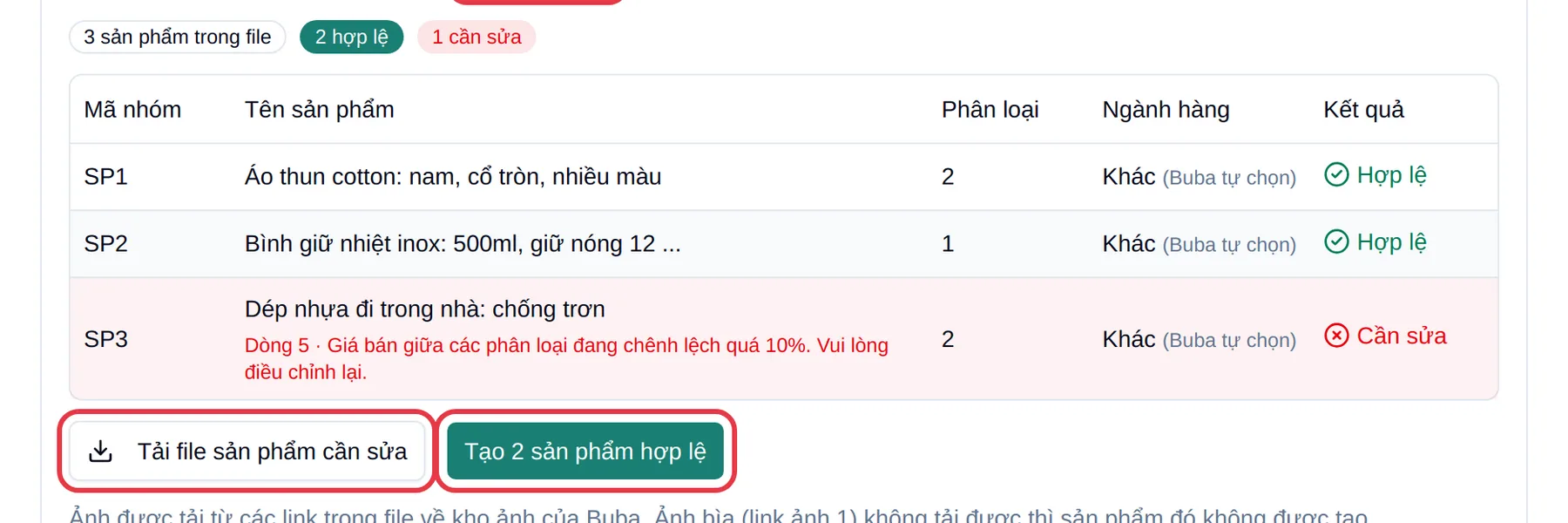
Quay lại trang Thêm sản phẩm hàng loạt, bấm Chọn file Excel, chọn file vừa điền rồi bấm Kiểm tra file. Buba chỉ kiểm tra, chưa tạo sản phẩm nào.
Kết quả cho biết có bao nhiêu sản phẩm trong file, bao nhiêu hợp lệ và bao nhiêu cần sửa. Sản phẩm lỗi được tô đỏ và ghi rõ lỗi ở dòng nào (ví dụ giá giữa các phân loại chênh lệch quá 10%).
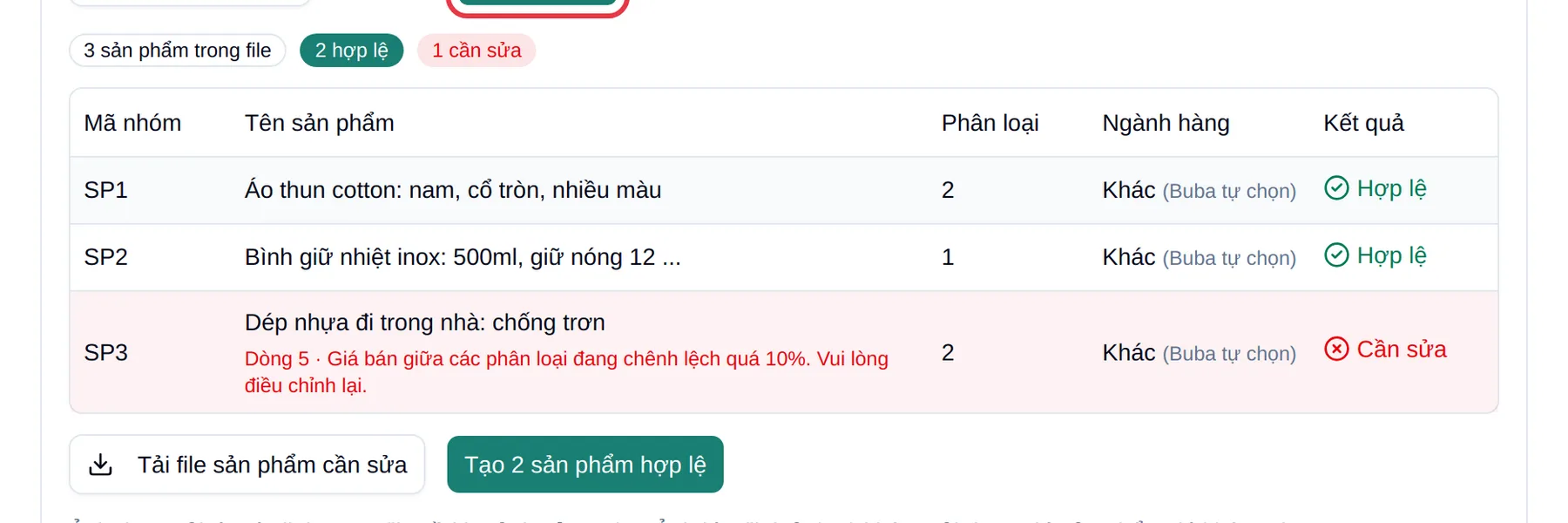
Nếu có sản phẩm lỗi, bấm Tải file sản phẩm cần sửa: file này chỉ gồm các dòng lỗi và có thêm cột Lỗi ghi rõ chỗ sai. Sửa xong, tải lên lại như một file mới. Sản phẩm hợp lệ vẫn có thể tạo ngay mà không cần chờ sản phẩm lỗi.
Bước 4: Tạo sản phẩm
Bấm Tạo … sản phẩm hợp lệ. Buba tải ảnh từ các link trong file về kho ảnh của Buba và tạo sản phẩm. Việc này chạy nền: bạn có thể rời trang, Buba sẽ gửi thông báo khi xong. Lưu ý: nếu ảnh bìa (link ảnh 1) không tải được thì sản phẩm đó không được tạo.
Khi xong, trang báo số sản phẩm đã tạo và số sản phẩm không tạo được kèm lý do.
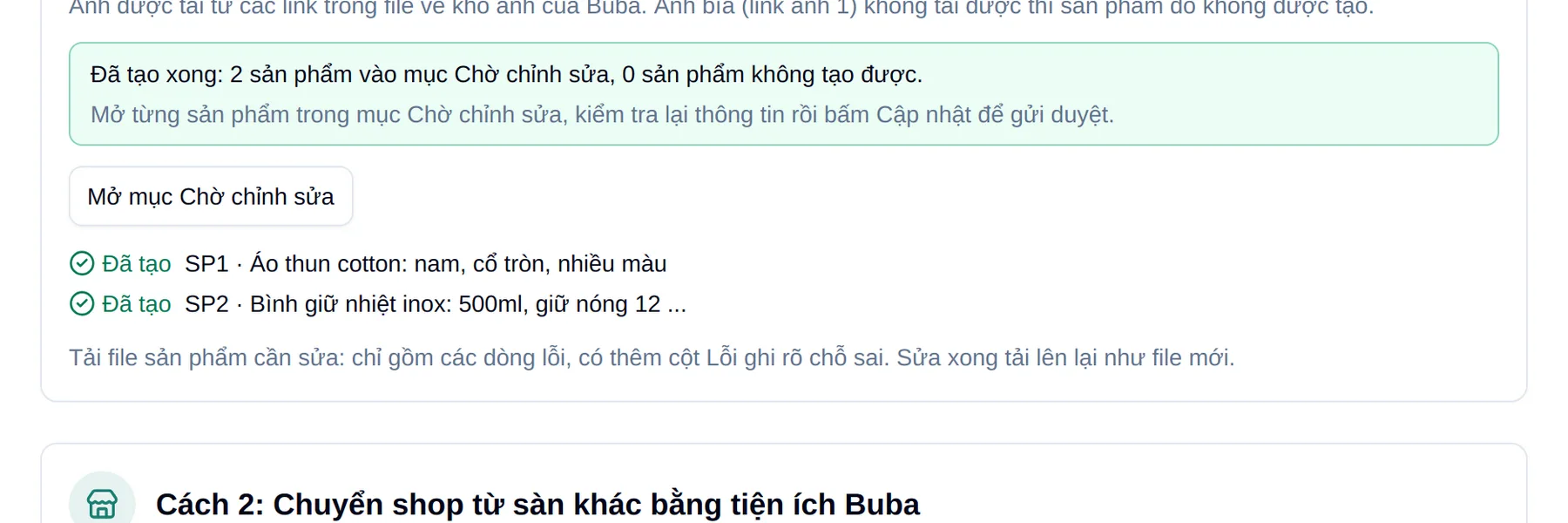
Bước 5: Kiểm tra từng sản phẩm và bấm Cập nhật
Các sản phẩm vừa tạo nằm ở mục Chờ chỉnh sửa trong Danh sách sản phẩm. Lúc này sản phẩm chưa bán và chưa hiển thị cho khách.
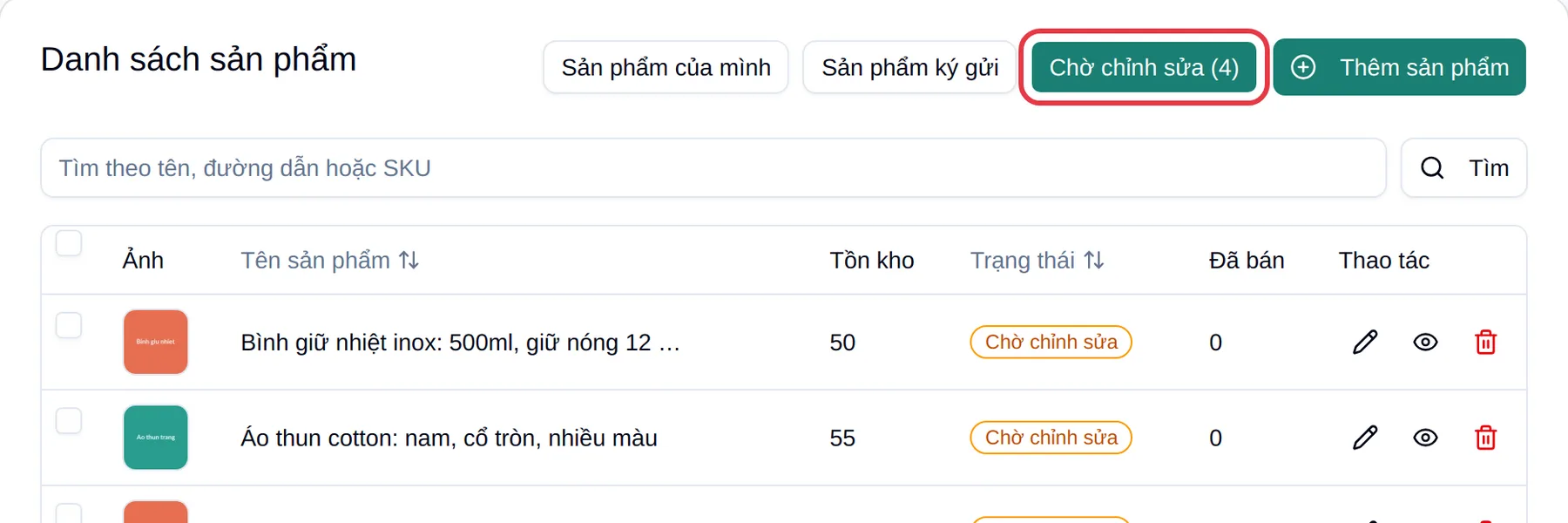
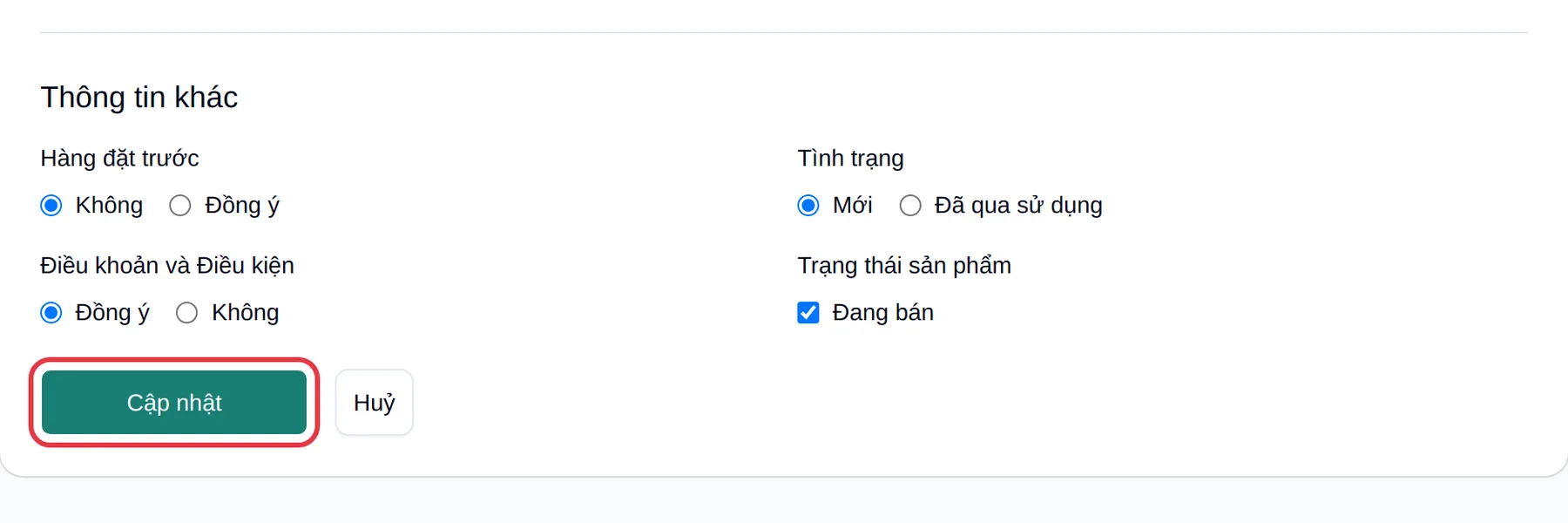
Bấm biểu tượng cây bút để mở từng sản phẩm, kiểm tra lại ngành hàng, ảnh, mô tả, giá, tồn kho, địa chỉ lấy hàng, rồi bấm Cập nhật. Sản phẩm sẽ chuyển sang bước duyệt như khi thêm sản phẩm lẻ và hiển thị cho khách sau khi được duyệt.
Cách 2: Chuyển shop từ Shopee hoặc TikTok Shop bằng tiện ích Buba
Nếu đã bán trên Shopee hoặc TikTok Shop, tiện ích Chrome “Buba Xuất Sản Phẩm” giúp xuất sản phẩm của chính shop bạn ra file Excel đúng mẫu Buba (bao gồm tên sản phẩm, ngành hàng, hình ảnh minh họa, cân nặng, giá bán, tồn kho). Tiện ích chạy ngay trên máy bạn; mật khẩu và mã OTP chỉ mình bạn nhập, Buba không nhận dữ liệu nào hay gửi đi dữ liệu nào từ Shopee hay TikTok Shop của bạn. Bạn cần dùng Chrome trên máy tính.

Cài tiện ích
Ở mục Cách 2 của trang Thêm sản phẩm hàng loạt, làm theo hướng dẫn cài tiện ích. Cách A (dễ nhất): bấm nút "Mở trên Chrome Web Store" ở trang này rồi thêm Buba Xuất Sản Phẩm vào Chrome của bạn, hoặc mở Chrome Web Store, gõ từ khoá "Buba Xuất Sản Phẩm" rồi bấm "Thêm vào Chrome". Cách B: Tải file zip của tiện ích về máy, giải nén ra thư mục buba-xuat-san-pham, mở Chrome, vào chrome://extensions, bật “Chế độ cho nhà phát triển”, bấm “Tải tiện ích đã giải nén” rồi chọn thư mục vừa giải nén. (lưu ý khi đã thêm tiện ích vào trình duyệt thì khi không dùng bạn off tiện ích đi, kẻo mỗi lần vào trang quản trị sản phẩm của sàn, tiện ích lại hỏi)
Xuất sản phẩm
1) Đăng nhập tài khoản shop: với Shopee vào Kênh Người Bán (banhang.shopee.vn) > Quản lý sản phẩm > Tất cả; với TikTok Shop vào Seller Center Việt Nam (seller-vn.tiktok.com) > Sản phẩm > Quản lý sản phẩm.
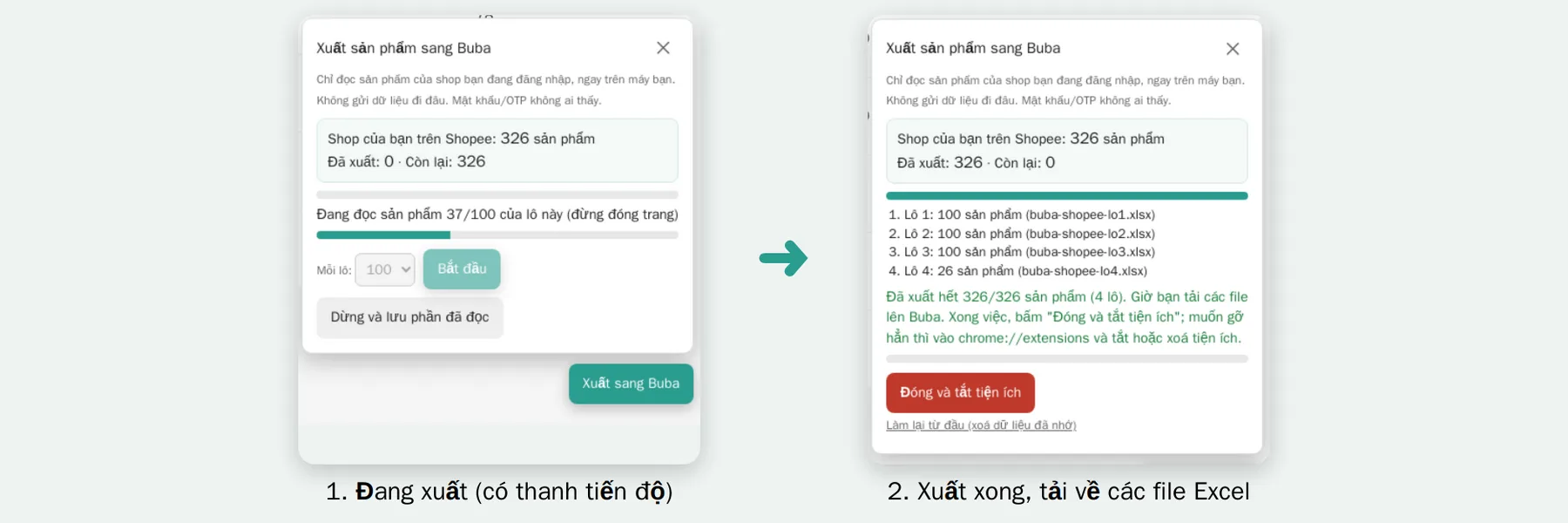
2) Tải lại trang (F5), bấm nút xanh “Xuất sang Buba” ở góc dưới bên phải. Tiện ích hiện shop có bao nhiêu sản phẩm, đã xuất bao nhiêu, còn bao nhiêu.
3) Chọn cỡ lô (50, 100 hoặc 200 sản phẩm) rồi bấm Bắt đầu. Đừng đóng trang khi đang chạy (khoảng 1,5 giây mỗi sản phẩm).
4) Xong mỗi lô, Chrome tải về một file Excel. Bấm Xuất lô tiếp theo cho tới khi “Còn lại: 0”. Có thể bấm Dừng và lưu phần đã đọc bất cứ lúc nào; lần sau tiện ích nhớ sản phẩm nào đã xuất.
Tải lên Buba
Quay lại trang Thêm sản phẩm hàng loạt và tải từng file lên theo Bước 3 đến Bước 5 của Cách 1. Xuất xong thì bấm “Đóng và tắt tiện ích”; muốn gỡ hẳn thì vào chrome://extensions để tắt hoặc xoá.
Lưu ý quan trọng
• Chỉ dùng cho shop của chính bạn.
• Nếu Shopee hoặc TikTok Shop hiện xác minh (captcha), tiện ích dừng và lưu phần đã đọc; đợi vài phút rồi thử lại.
• Mô tả từ sàn khác có thể chưa đủ 150–1500 ký tự hoặc giá giữa các phân loại chênh quá 10%: Buba sẽ báo từng dòng để bạn sửa rồi tải lại.
• Giới hạn chống lạm dụng: kiểm tra file tối đa 20 lần mỗi giờ, tạo sản phẩm tối đa 10 lần mỗi giờ cho mỗi shop.
• Cần hỗ trợ: nhắn Buba ở cuối trang Thêm sản phẩm hàng loạt.